
Pocket終了の余波で、届いたCSVファイルの文字化けに困ったMackee(マッキー)です。
前回の記事で、Pocketのデータエクスポートについてお話ししましたよね。無事にCSVファイルは手元に届いたものの、いざExcelで開いてみると…。
「あれ?これは一体何だ?」
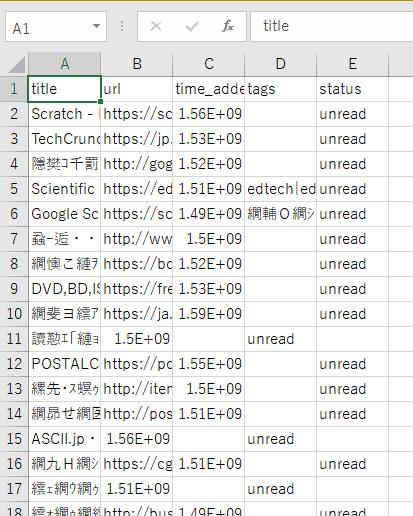
そう、見事に文字化けしてしまっていたんです!
せっかくエクスポートしたデータがこれでは役に立ちません。今回は、この文字化けを解消し、PocketのデータをExcelで綺麗に表示させる方法を、私のWindows 11環境での体験談を交えてご紹介します。私と同じように困った状況に陥ったWebで情報収集する人、特にGoogle Workspaceを活用されている方の助けになれば幸いです。
文字化けの正体と解決の糸口
届いたCSVファイルの中身をよく見てみると、どうやらデータが「Unicode(UTF-8)」という形式で記述されているようでした。Excelはデフォルトでは日本語の環境に合わせて「Shift-JIS」などの文字コードで開こうとするため、この「文字コードの不一致」が文字化けの原因だったのです。
では、具体的にどう対処したか、私が試した2つの方法をご紹介します。
方法1:愛用のテキストエディタ「NoEditor」を使う(超簡単!)
もし、お使いのPCに高機能なテキストエディタ(例えば「NoEditor」のように文字コードを自動判別してくれるもの)が入っているなら、この方法が一番簡単でおすすめです。
1.ダウンロードしたCSVファイルを「NoEditor」で開く
NoEditorは様々な文字コードを自動で判別して開いてくれる賢いツールなんです。ここで文字化けすることなく、データが正しく表示されることを確認します。
2.ファイルメニューから「名前をつけて保存」を選択
ここまでは通常の保存作業と同じですね。
3.エンコードを「SHIFT-JIS」に変更して別名でCSV保存
「名前をつけて保存」ダイアログの下部にある「エンコード(E)」のプルダウンメニューから、**「Shift-JIS」**を選択します。(環境によっては「ANSI」がShift-JISと同義の場合があります)。念のため、元のファイルとは別のファイル名で保存しておきましょう。
あとは、この新しく保存したCSVファイルをExcelで開くだけです!見事に文字化けが解消され、データが綺麗に表示されるはずです。各列の幅を見やすいように調整して、最終的に.xlsx形式で保存すれば完璧です。
方法2:Windows標準の「メモ帳」とExcelの「テキストファイルウィザード」を使う(少しだけ手間が増えるけど確実!)
テキストエディタに「メモ帳」しかインストールされていない場合や、より確実にデータをインポートしたい場合は、この方法を試してみてください。少し手間は増えますが、確実にデータを開くことができます。
1.ダウンロードしたCSVファイルを「メモ帳」で開く
方法1と同様、まずは「メモ帳」で文字化けなく開けることを確認します。
2.ファイルメニューから「名前をつけて保存」を選択
ここも方法1と同じです。
ファイルのエンコードを「UTF-16LE」に変更し、テキストファイルとして保存
「名前をつけて保存」ダイアログで、エンコードを「UTF-16LE」に変更します。そして、拡張子を「.txt」にして保存します(例: Pocket_data_temp.txt)。この変換が、Excelで正しく読み込むためのポイントになります。
4.保存したテキストファイルをExcelで開く
・Excelを開きます。
・メニューから「ファイル」→「開く」を選択します。
・「このPC」をダブルクリックするなどして、ファイルを開くダイアログを表示させます。
・ファイル名入力欄の右側にあるプルダウンメニューから**「すべてのファイル(.)」**を選択します。
・先ほど保存した「.txt」形式のテキストファイルを選択して開きます。
・**「テキストファイルウィザード」**が表示されます。
1/3ステップ: 「元のデータ形式」で**「コンマやタブなどの区切り文字によってフィールドごとに区切られたデータ」**を選択し、「次へ」をクリック。
2/3ステップ: 「区切り文字」で**「コンマ」**のみにチェックを入れ、「次へ」をクリック。(ここでは「タブ」のチェックを外すのがポイントです)。
3/3ステップ: 「データのプレビュー」を確認し、各列のデータ形式が「G/標準」になっていることを確認して「完了」をクリック。
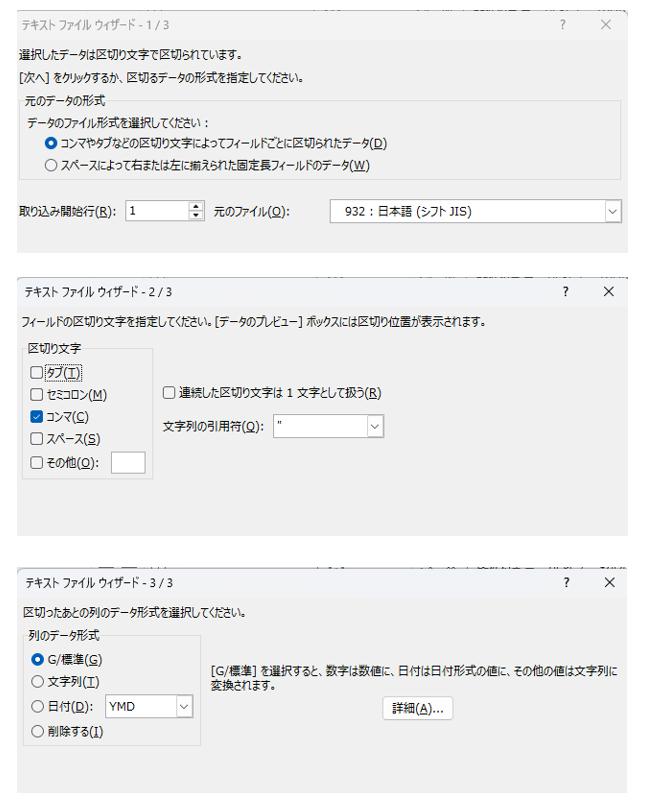
これで、無事に文字化けすることなく、PocketのデータがExcelで表示されるはずです。
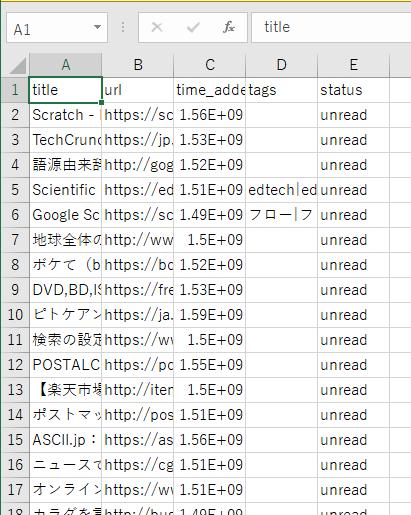
あとは列の幅を調整し、.xlsx形式で保存すれば完了です。
まだ残る課題:time_addedの表示形式
今回の作業で文字化けは解消できましたが、time_addedという項目(記事の保存日時だと思われます)の記述形式が、まだExcelの日付データとして認識されず、そのままでは少し扱いづらい状態でした。ここを日付データとして活用できるよう、引き続き検討していきたいと思います。
Pocketのサービス終了は本当に困ったことでしたが、こうしたトラブルを解決するのもまた、IT活用の面白さですよね。この情報が、同じように文字化けで悩んでいた皆さんの助けになれば嬉しいです!