
皆さん、こんにちは!、先のpostからだいぶ間が空いてしまいましたが…(あせ)
Webで情報収集する人、企画系の業務をする人にとって欠かせない情報整理ツール「Pocket」のサービス終了から、データの移行作業を続けたMackee(マッキー)です。
前回の記事【Pocketデータ移行】「文字化け」で困った!CSVファイルをExcelで開く解決策(Windows 11)(https://mackee.jp/2025/07/post-2223/)で、PocketのCSVファイルをExcelで開いた際の文字化け問題はなんとか解決できました。しかし、次に立ちはだかったのが、保存した日時を示すtime_addedという謎の数字の羅列でした。
「この数字、どうやったら日付と時刻になるんだ…?」
途方に暮れながらも、いろいろ調べて、なんとか回答にたどり着くことができました!いやー、なんとか分かってよかったー。大半はGoogle Geminiに教えてもらったんですけどね(ぽりぽり)。
今回は、私と同じようにPocketが終了して困っている人、そしてtime_addedデータの処理に困っている人向けに、このUNIXタイムスタンプをExcelで変換する方法を、具体的な数式とともに説明します。
問題の核心:「time_added」はUNIXタイムスタンプだった!
UNIXに慣れている方のは当然の情報可と思いかすが、私のような素人が理解するまで時間がかかりました。
では調べたことををまとめます。
Pocketのtime_addedデータは、UNIXタイムスタンプ(Epoch秒)形式で保存されています。これは、1970年1月1日00:00:00 UTC(協定世界時)からの経過秒数を表す巨大な数値です。
Excelは日付を「シリアル値」という別の形式で扱うため、この秒数をExcelが理解できる形式に変換する必要があります。
【数式】ExcelでUNIXタイムスタンプを日付に変換する手順
ここでは、Excelの数式とセルの書式設定を調整して、UNIXタイムスタンプを読みやすい日付と時刻に変換する手順を説明します。
- 1. CSVファイルをExcelで開く :CSVファイルをExcelで開いてください。
- 2. 新しい列を挿入する :time_added列(ここではC列とします)の隣に新しい列(D列とします)を挿入します。
- 3. D2セルに以下の数式を入力する :データが2行目から始まる場合、D2セルに以下の数式を入力します。
=(C2/86400)+DATE(1970,1,1)+9/24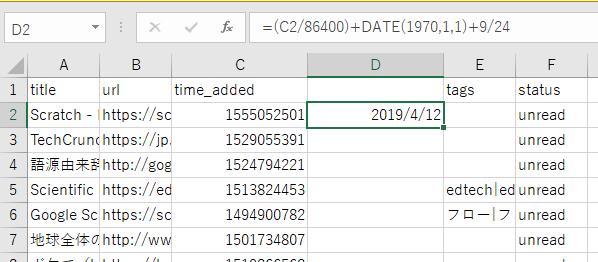
この数式の意味は次の通りです。
- C2:time_addedデータがあるセルを指します。
- /86400:UNIXタイムスタンプ(秒)を、Excelの日付シリアル値の単位である「日」に変換するために、1日あたりの秒数(24時間 × 60分 × 60秒)で割っています。
- +DATE(1970,1,1):UNIXタイムスタンプの基準日(1970年1月1日)のシリアル値を加えています。
- +9/24:タイムゾーンの調整です。日本時間(JST)はUTCより9時間進んでいるため、9時間を日の小数部分として加算しています。Google WorkSpaceなどでデータを使う場合、この調整は非常に重要です。他のタイムゾーンに合わせたい場合は、この部分を変更してください。
- 4. セルの書式設定を「日付」にする D列を選択し、セルの書式設定を「日付」または「ユーザー定義」で「yyyy/mm/dd hh:mm:ss」などの表示形式に設定します。
- 5. 数式をコピーする D2セルのフィルハンドル(右下隅の小さな四角)をドラッグして、下方向へ数式をコピーします。
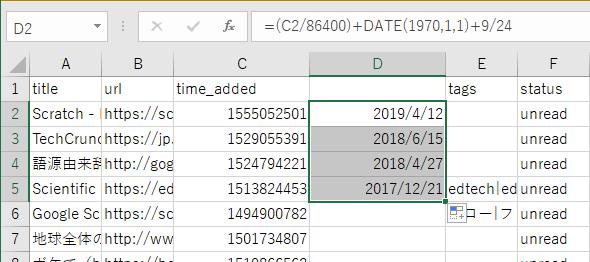
以上の方法で、time_addedデータを読みやすい日付と時刻の形式に、一気に変換できます!
補足事項:UNIXタイムスタンプとタイムゾーンの注意点
UNIXタイムスタンプの処理には、いくつか知っておくべき落とし穴があります。
- タイムゾーンの確認: Pocketデータがどのタイムゾーンで記録されているかを確認することが重要です。通常、システム間のデータ連携ではUTCで記録され、表示時にローカルタイムに変換されます。今回のように+9/24で日本時間に調整する処理は、マーケッターや企画系の業務で、データの正確な日時を把握したい場合に特に役立ちます。もしPocketが既にローカルタイム(JST)で記録している場合、この調整は不要ですが、ここでは安全策として調整を行いました。
- Excelの日付シリアル値の基準: Excelは日付を1900年1月1日を「1」とするシリアル値で扱います。一方、UNIXタイムスタンプは1970年1月1日が基準です。今回使ったDATE(1970,1,1)は、この基準日の違いを正確に吸収するための重要な要素です。
これでPocketから移行したCSVデータの解析がもう一歩進められました。私と同じようにデータ処理・変換に困っている人の助けになれば幸いです。
お願い)素人が懸命に調べて書いた記事ですので、間違いがあった場合はご容赦くださいねっ(ご指摘大歓迎!)